如何使用 OBox MyCloud 创建 VPN 节点并开始使用?
本文将带你从打开 OBox MyCloud App 开始,一步一步完成:
- 创建属于你自己的 VPN 节点
- 生成连接账号
- 导入到常见客户端
- 成功开始使用 VPN 服务
无需命令行,无需技术背景。
一、打开 OBox MyCloud 并进入云平台
- 打开 OBox MyCloud App
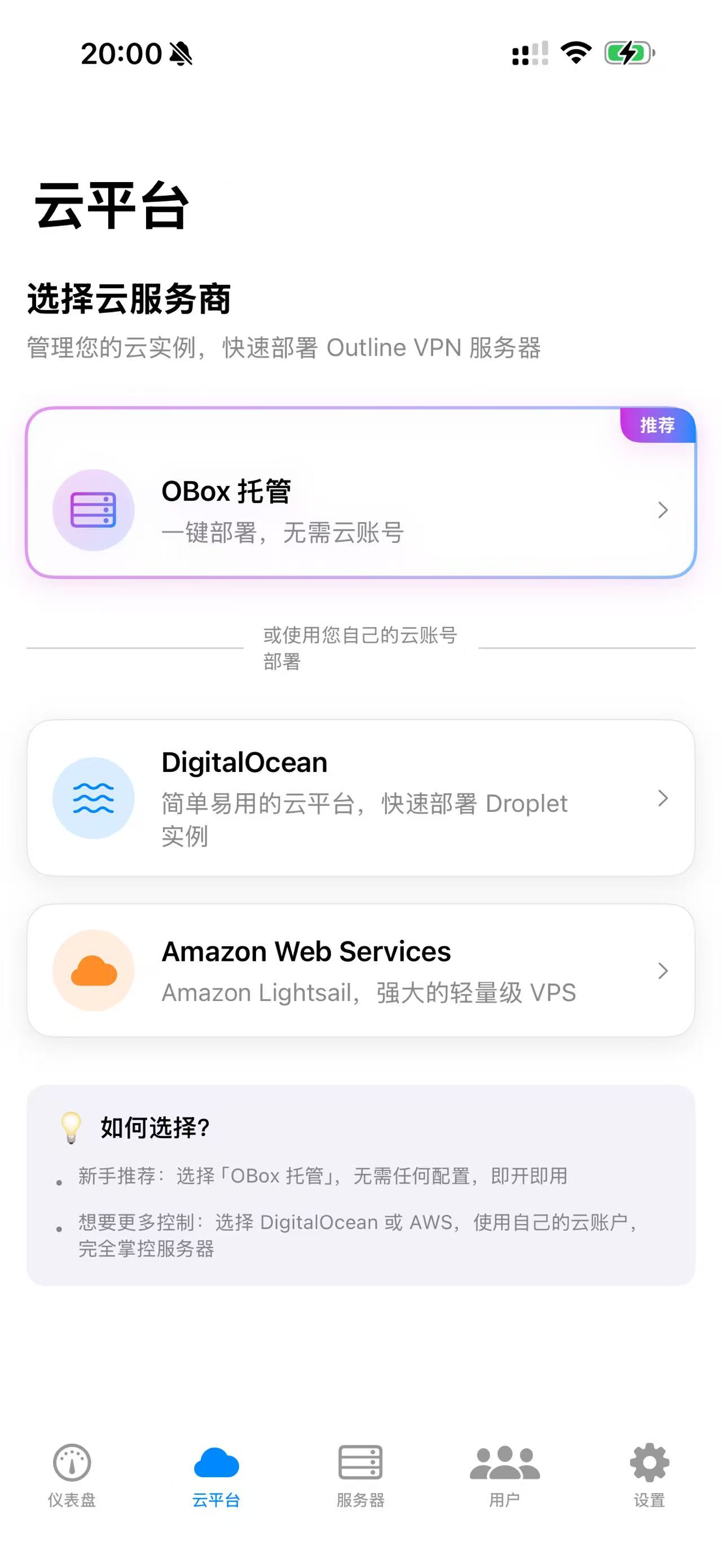
- 点击底部导航栏中的「云平台」Tab
这里是所有 VPN 节点创建和管理的入口。
二、选择 VPN 节点创建方式
在云平台页面,你可以看到三种创建方式:
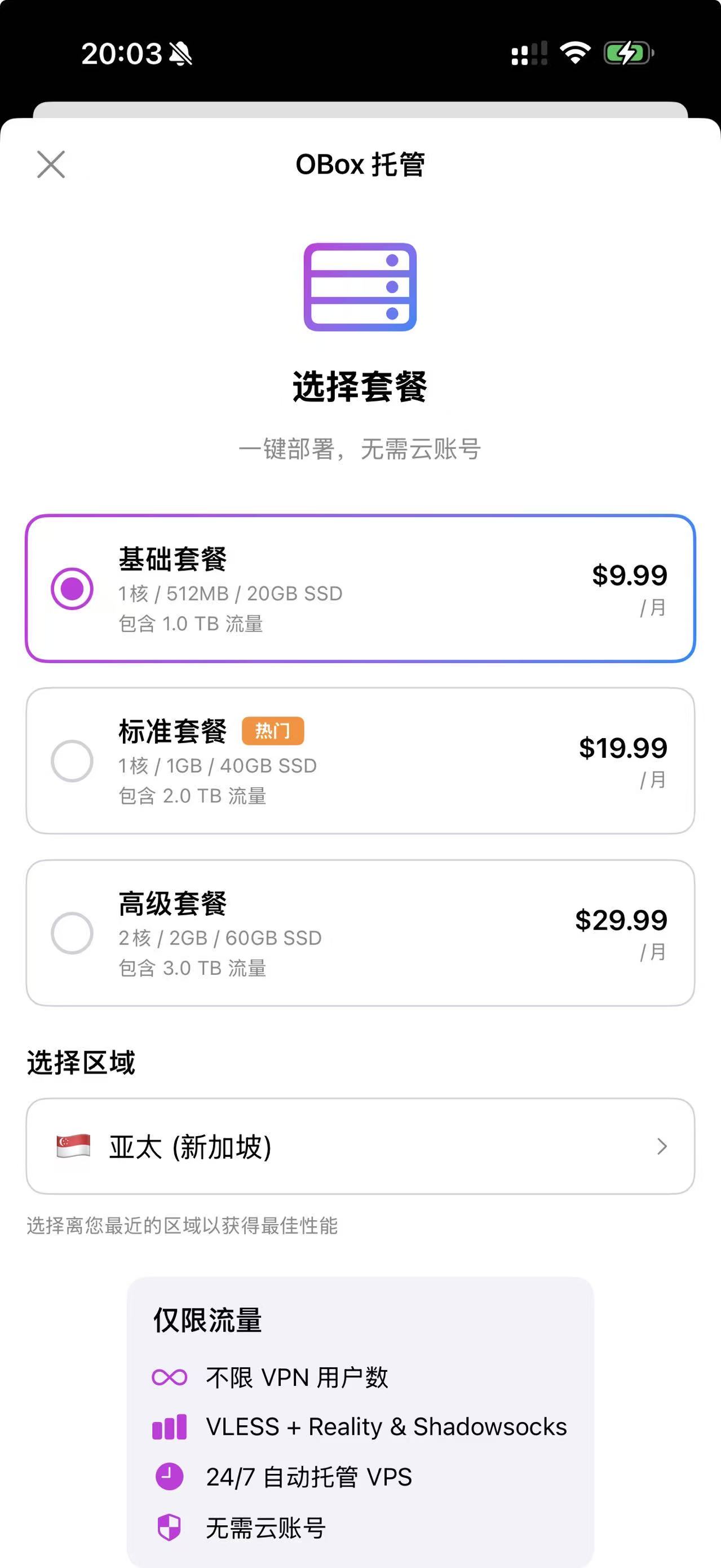
① OBox 托管(最简单)
- 直接付费订阅
- 无需任何云账号
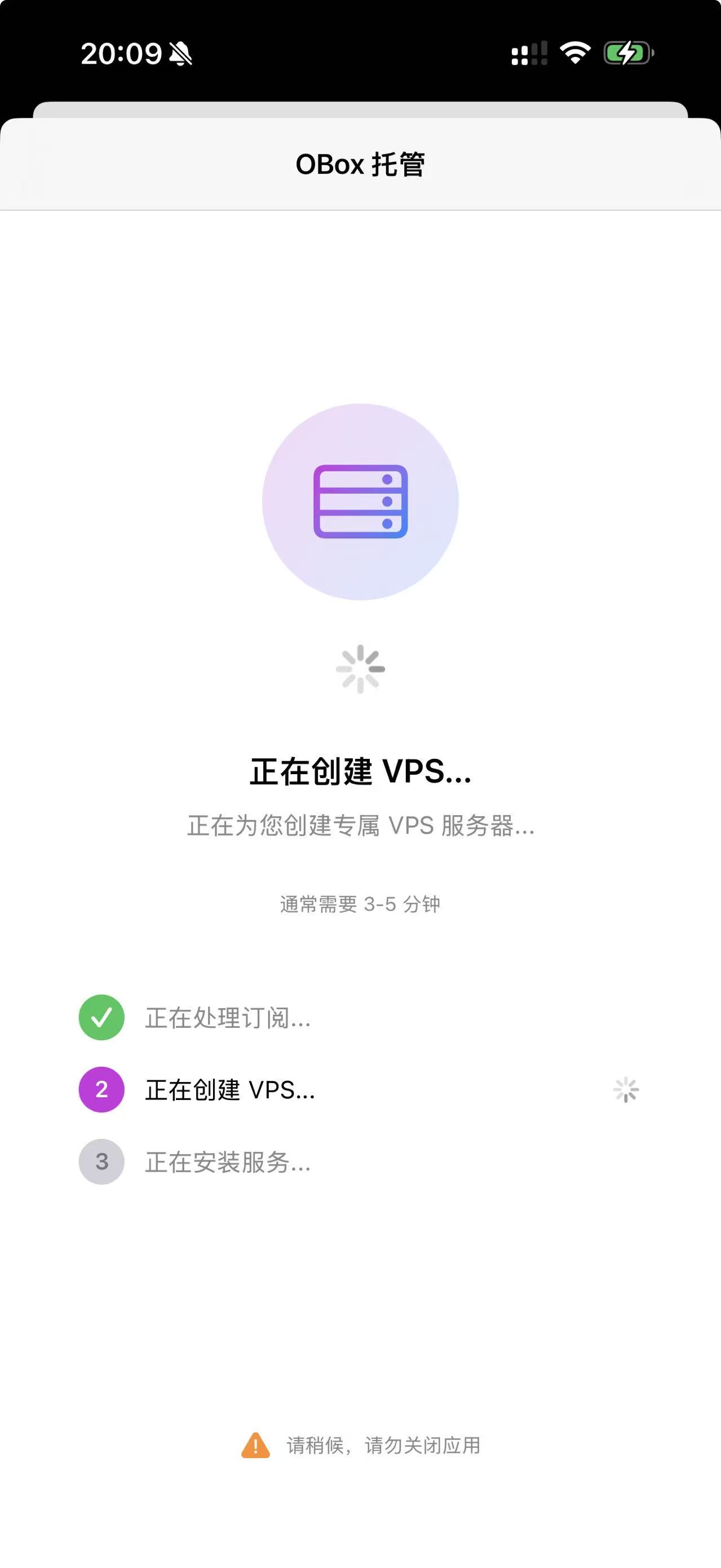
- 系统自动为你生成托管节点
适合:新手用户、希望立刻使用 VPN 的用户。选择后,系统会自动完成部署。
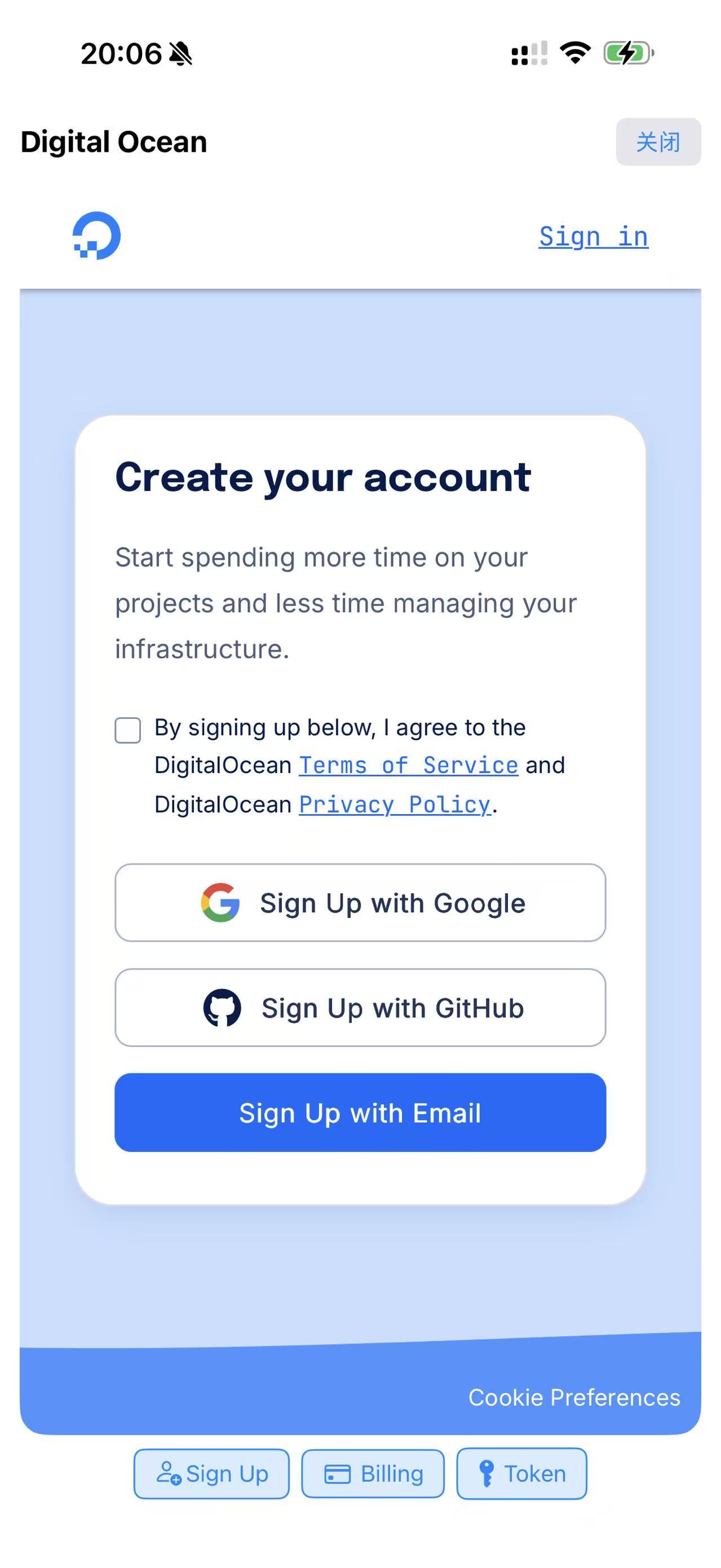
② DigitalOcean 部署(个人推荐)
如果你希望完全掌控自己的服务器:
- 注册一个 DigitalOcean 账号
- 在 DigitalOcean 中绑定你的支付卡
- 获取 API 凭证(Token)
- 完成后返回 OBox MyCloud
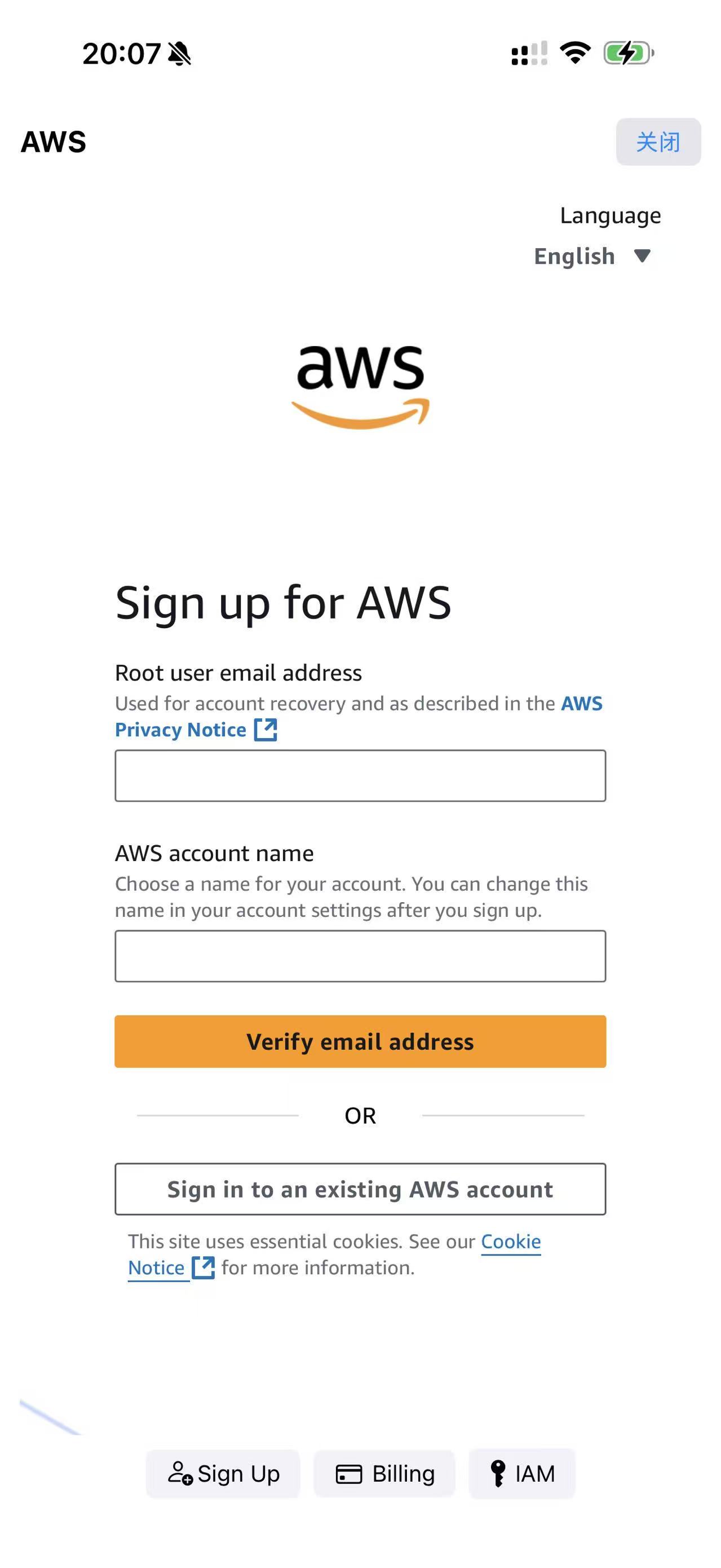
③ AWS 部署(团队 / 企业)
如果你已有或计划使用 AWS:
- 注册 Amazon Web Services 账号
- 绑定支付方式
- 创建并获取 AWS API 凭证
- 完成后返回 OBox MyCloud
💡 首次注册 AWS 账号的用户,可以免费获取三个月的 Lightsail 试用服务。
三、通过凭证一键创建 VPN 节点
无论你选择 DigitalOcean 还是 AWS:
- 回到 OBox MyCloud
- 系统会提示你填写或自动填入 API 凭证
- 点击「一键创建 VPN 节点」
几分钟内,系统将自动完成服务器部署和配置。当你看到「节点创建完成」,说明你的私人 VPN 已经准备就绪。
四、进入用户管理,创建 VPN 连接账号
节点创建完成后:
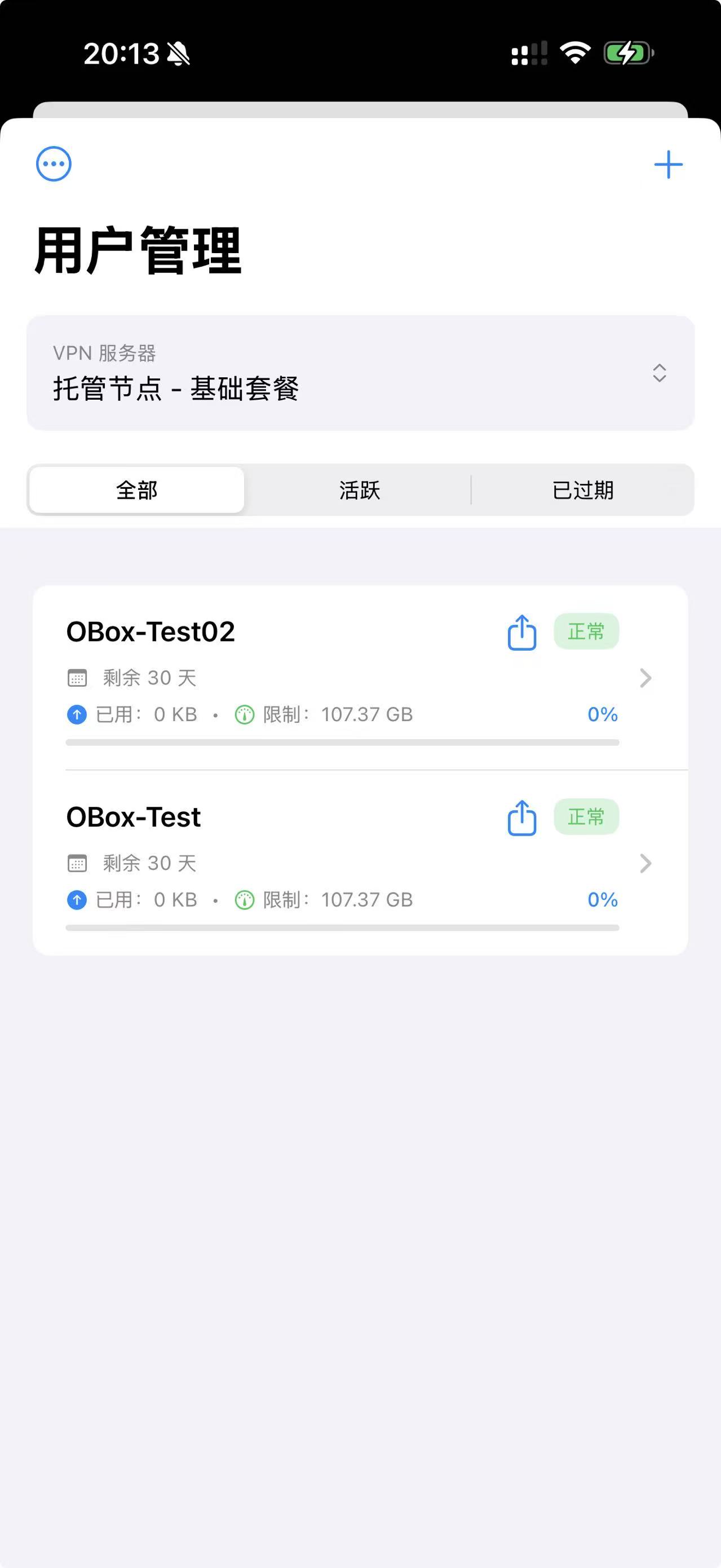
- 进入「用户管理」
- 点击「创建 VPN 连接账号」
- 为该账号设置使用期限(可选)和流量限制(可选)
你可以为自己、家人、朋友、团队成员分别创建独立的连接账号。
五、导出 VPN 配置信息
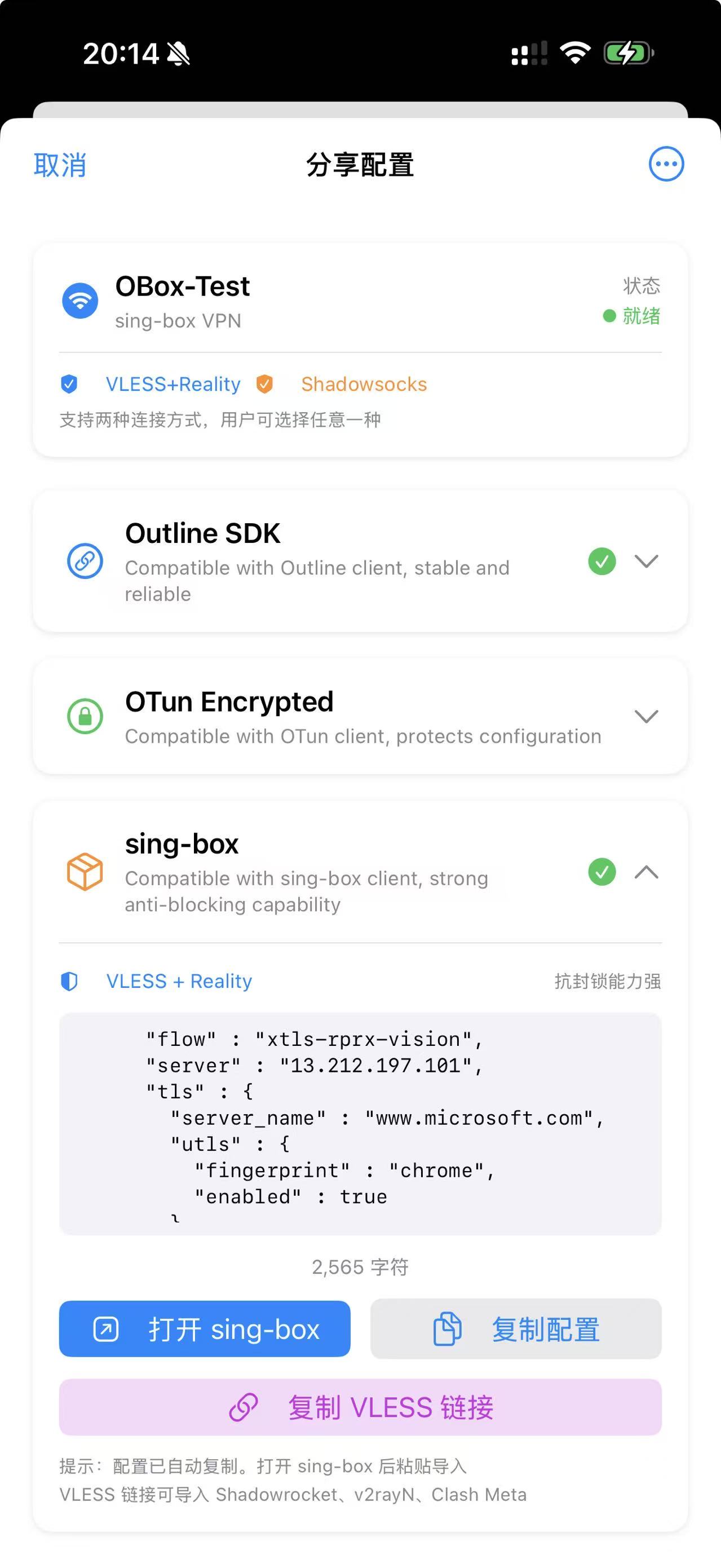
创建完成后,你可以导出标准格式的连接信息,例如:
- ss://
- vless://
这些链接是通用标准协议,可被绝大多数客户端直接使用。
六、导入到常见客户端并开始使用
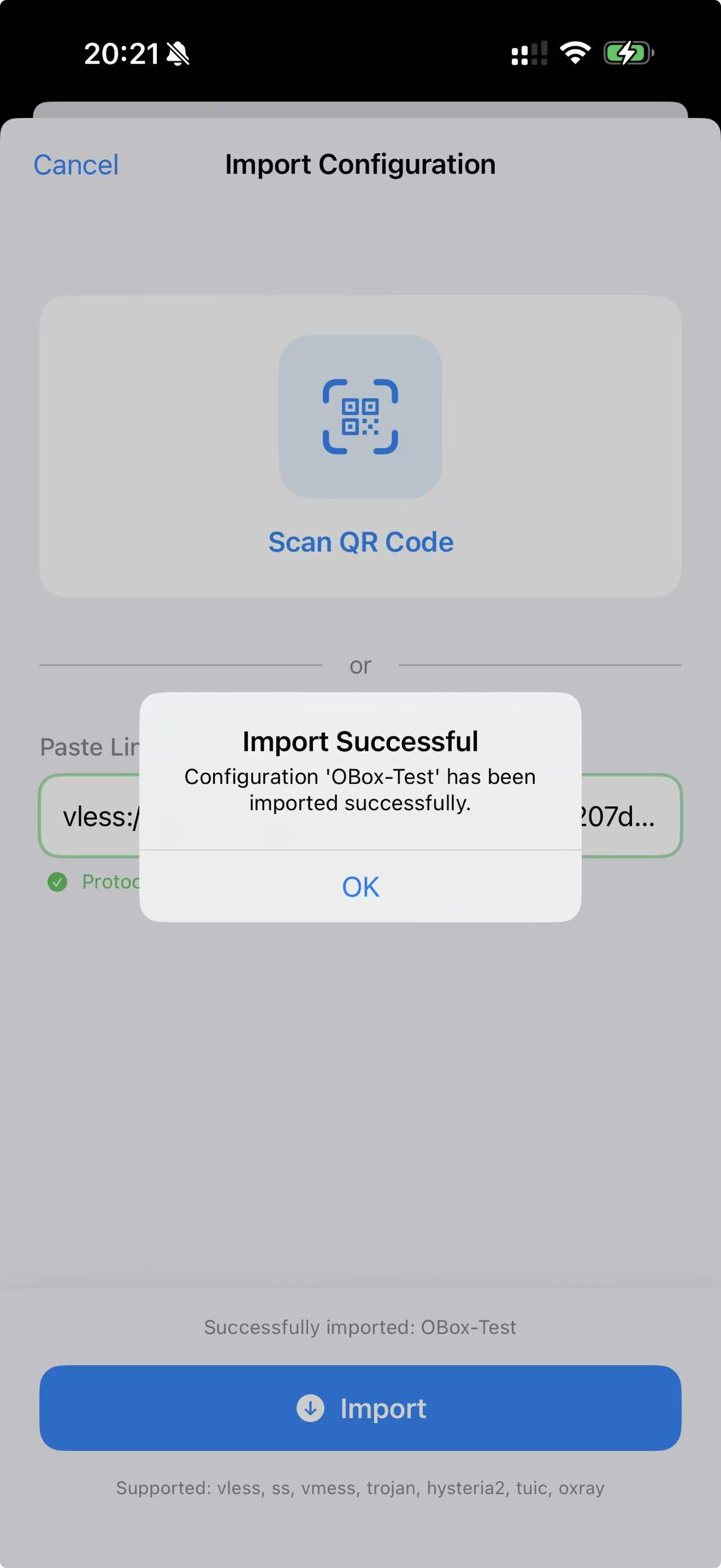
将导出的链接导入到你使用的客户端中:
- OTun-M(推荐)
- sing-box
- Outline
- Shadowrocket
- Clash
- v2rayN
- 以及其他兼容客户端
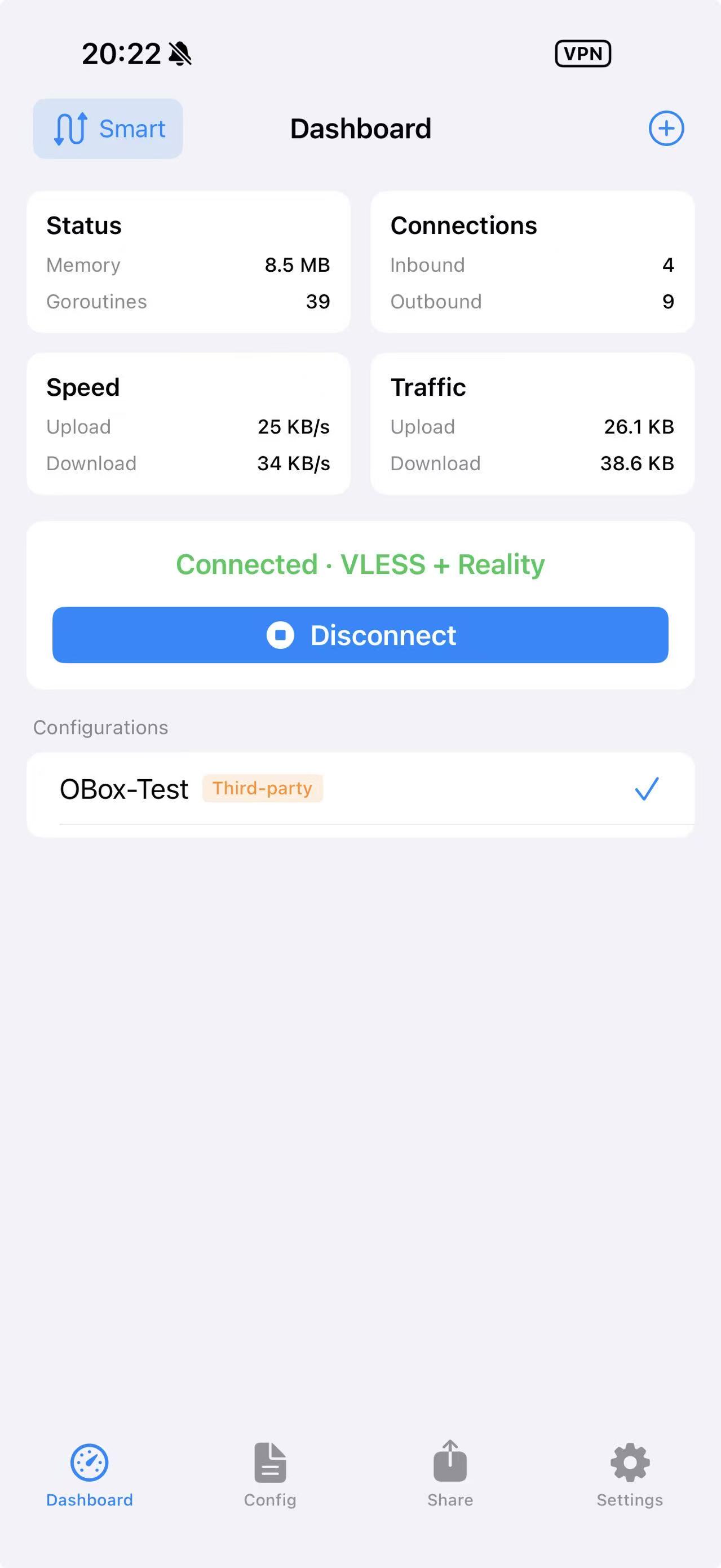
导入完成后,点击连接,即可开始使用 VPN 服务。
七、完成:开始使用你的私人 VPN
当客户端成功连接后,你的 VPN 已经正式工作:
- 所有流量将通过你的节点转发
- 数据加密传输
- IP 独享,不与他人共享
至此,整个流程完成。
八、流程总结(快速回顾)
- 打开 OBox MyCloud
- 进入云平台
- 选择创建方式
- 创建 VPN 节点
- 创建连接账号
- 导出配置
- 导入客户端
- 开始使用
九、下一步你可以做什么?
- 给不同设备创建不同账号
- 设置流量与时间限制
- 与 OTun-M 搭配,实现多设备统一管理
重要说明
OBox MyCloud 仅提供节点创建与管理工具,所有节点均属于用户本人或其云账户。
相关教程
如何使用 OBox 托管自建私人节点?
OBox 托管是使用 OBox MyCloud 创建私人 VPN 节点的最简单方式。无需注册云服务商账号、无需配置服务器,几分钟内即可获得属于你自己的 VPN 节点和独享 IP。
什么是 OBox MyCloud?
三种方式,轻松构建属于你的私人 VPN。OBox MyCloud 是一款帮助用户快速创建、管理和使用私人 VPN 节点的云平台。无需编程、无需命令行,几分钟内即可拥有完全属于你自己的 VPN 节点和独享 IP。
什么是 OTun-M?
支持订阅、自建节点、第三方导入的全能 VPN / 翻墙工具。一个 App,即可满足 iOS / Android / macOS / Windows / Linux / OpenWRT 等全平台的 VPN / 翻墙连接需求。
评论 (2)
测试评论是否能够发表?
测试评论是否可以发表。